
하나의 local PC에서 코드를 관리하고 실행하면 상관없지만 필요에 따라 원격 서버를 사용하게 된다.
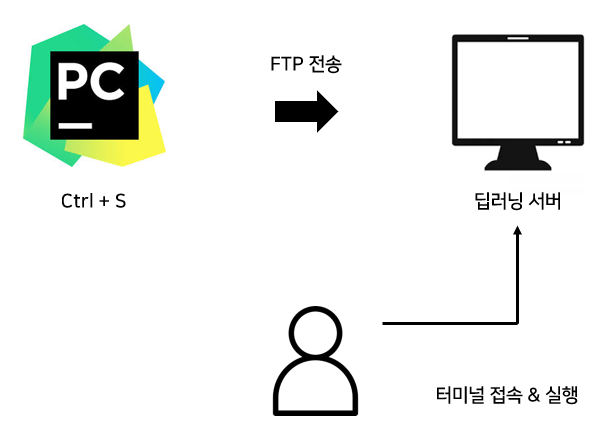
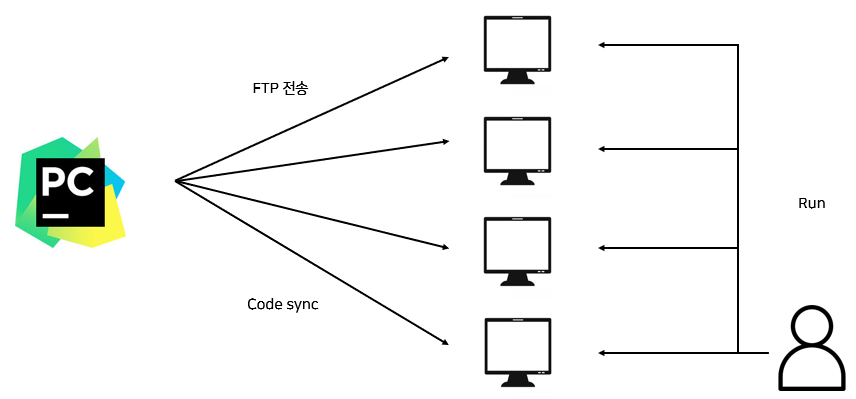
일반적으로 아래와 같이 서버에 모델 및 데이터를 전송하고 서버에 접속하여 실행하는데

Pycharm에서 SFTP를 통해 원격 서버와 연결하면 SSH로 직접 전송하지 않고 파일만 저장하면 자동으로 전송하게 시킬 수 있다.
더 나아가서 아래와 같은 작업도 가능해진다.
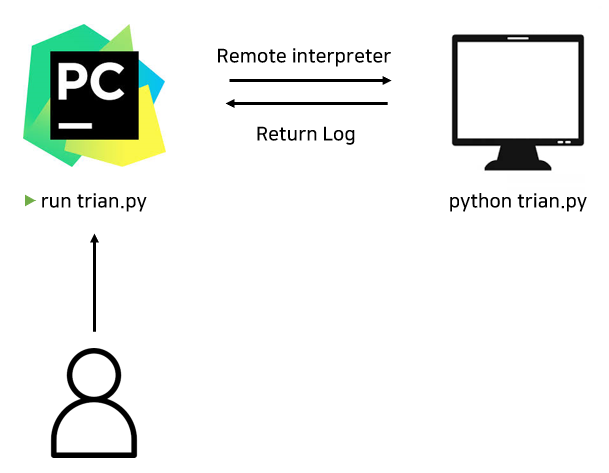
이 방법으로 설정할 경우, 관리하는 서버 수가 적거나 소규모 실험, 소규모 팀 또는 개인 프로젝트를 진행할 때 적합하다.
1️⃣ SFTP 설정하기
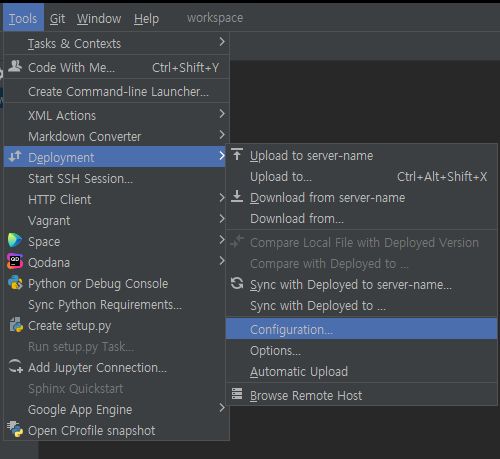
1. [Tools] - [Deployment] - [Configuration] 선택
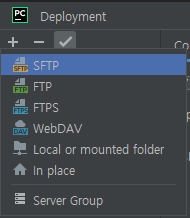
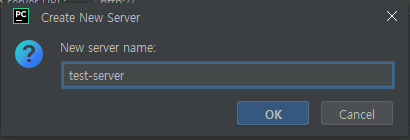
2. [+] - [SFTP] 선택 및 server name 설정
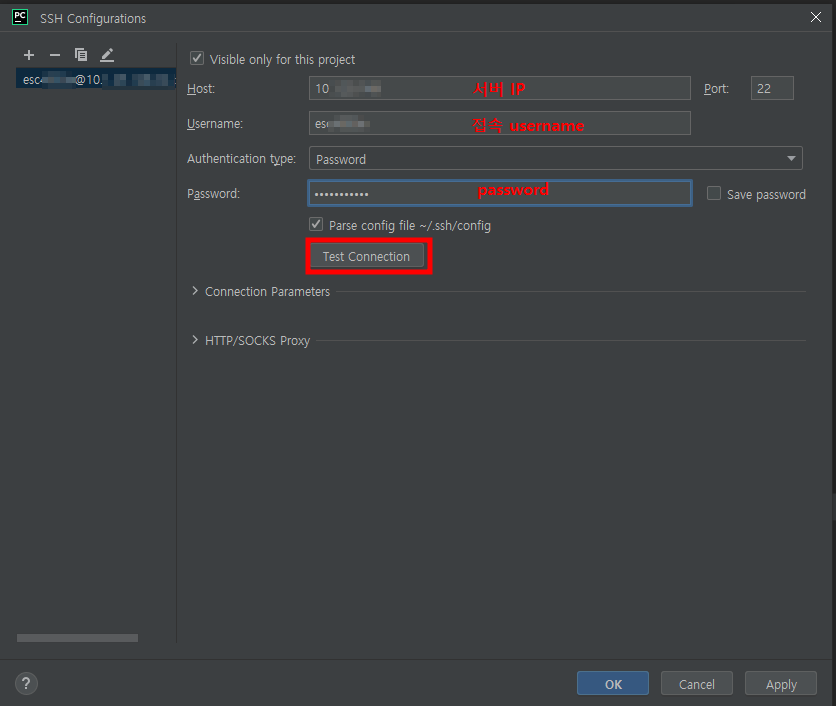
3. Host, Username, Password 입력 후 Test connection
성공했으면 [Apply] - [Ok]
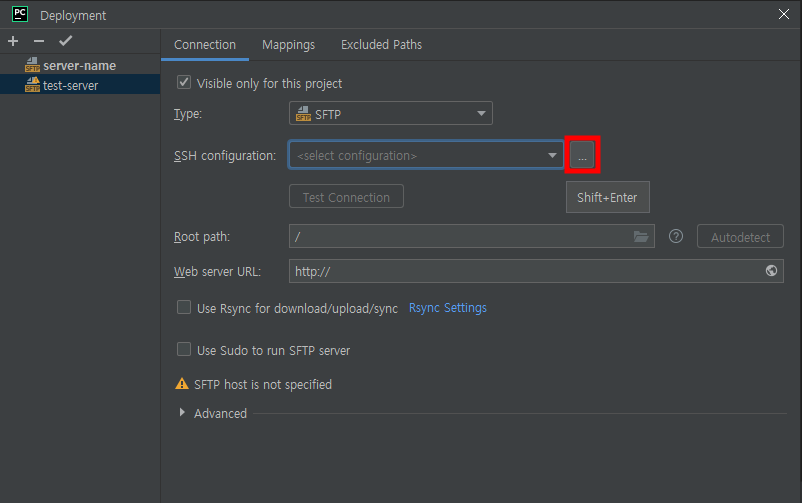
4. Root Path 지정 - 서버 내 경로

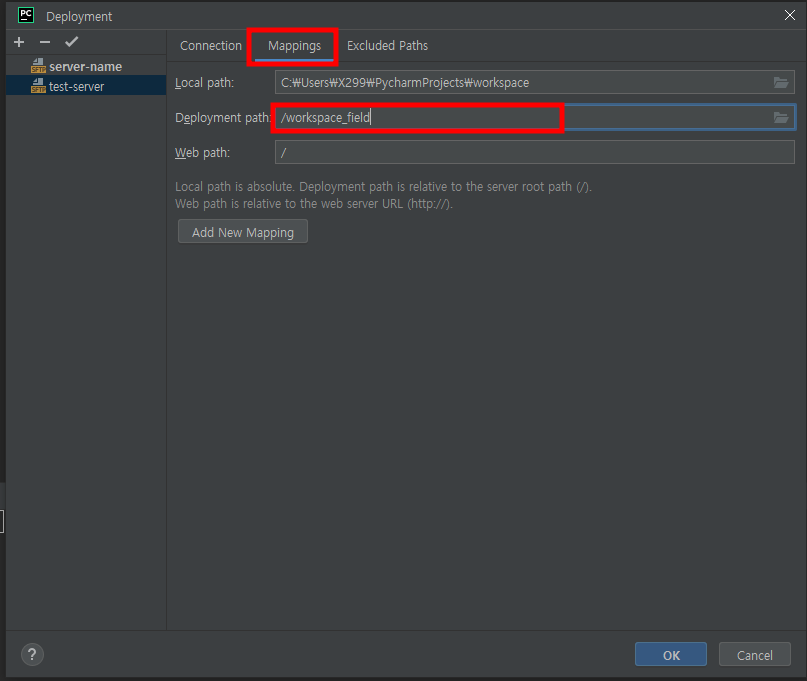
5. [Mappings] - Deployment path
설정 파일을 Mapping 할 서버 내의 경로를 지정한다.
2️⃣ 파일 업로드하기
- [업로드 할 파일/폴더 클릭] - [Tools] - [Deployment] - [Upload to 설정한 서버 이름]
Pycharm editor 밑에 File transfer에서 업로드 상태를 확인할 수 있다.
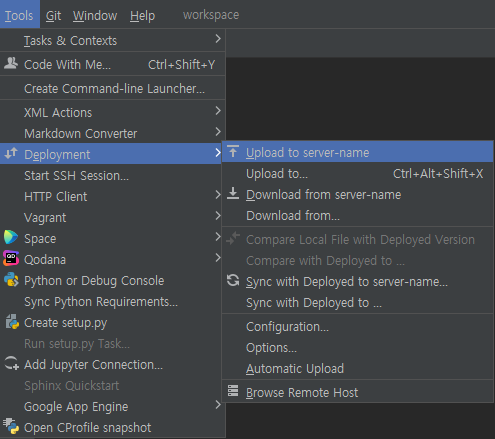
3️⃣ 자동 업로드 설정
- [Tools] - [Deployment] - [Automatic Upload]
Ctrl + S로 파일을 저장할 때마다 변경사항이 자동으로 업로드 된다.

⏰ 결론
Pycharm의 SFTP 설정을 통해 로컬 작업을 서버에 빠르게 반영할 수 있으며, 자동 업로드 기능으로 작업 효율성이 향상된다. 다만 서버 수가 많아지면 각 서버에 개별적으로 접속해야 하는 번거로움이 있다. 대규모 환경에서는 Kubernetes 같은 솔루션이 적합하지만, 소규모 프로젝트에서는 이 방식으로도 충분히 효과적이다.
📄 참고자료
https://www.jetbrains.com/help/pycharm/big-data-tools-sftp.html